Thứ Ba, 29 tháng 9, 2015

Tất tần tật về smartphone Lumia 950/950 XL sắp ra mắt

Tất tần tật về smartphone Lumia 950/950 XL sắp ra mắt có thể bạm chưa biết?

Được biết Lumia 950/950 XL sắp ra mắt tuy nhiên những phiên bản kế nhiệm Lumia 830, Lumia 930 thì sao? Dưới đây có thể là mẫu thiết kế làm cho bạn hài lòng bởi nó rất bắt mắt với khung vỏ nhôm cùng viền cạnh màn hình siêu mỏng.

Sau khi mẫu Lumia 950/950 XL hé lộ thì nhiều người cho rằng nó vẫn chưa thực sự thu hút người dùng. Chính vì vậy, mẫu Lumia trong thiết kế mới này có thể giúp bạn thỏa lòng mong ước.


Concept Lumia

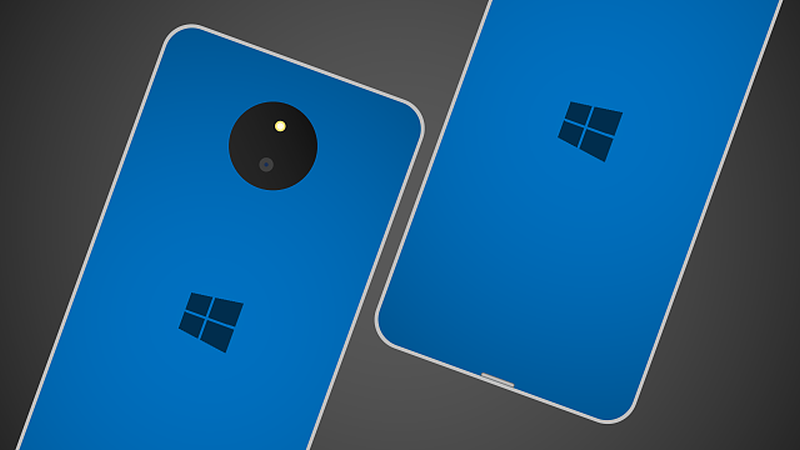
Được tạo ra bởi nhà thiết kế Mathias Lindberg, một tài khoản trên Windows Central Forum, thiết kế của máy khá đơn giản nhưng lại bắt mắt, sang trọng. Các bạn có thể thấy nó có khung vỏ nhôm chắc chắn, màu xanh tươi mát cùng viền cạnh màn hình siêu mỏng, hiện đại.
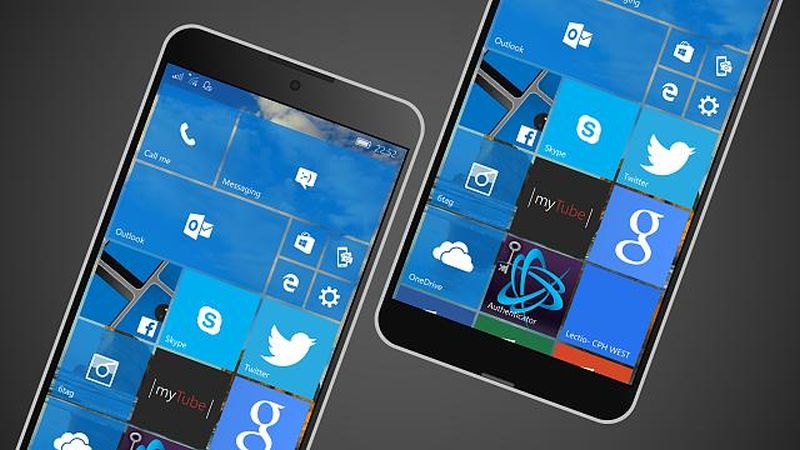

Chiếc camera trên mẫu smartphone này rất giống với trên Lumia 830 hiện tại tuy nhiên thông số về camera, cả về cấu hình của máy không được tác giả đề cập đến. Các bạn thấy sao với mẫu thiết kế này?


Nguồn: Concept-phones

>>>> Gợi ý từ khóa Google :

  • Lumia 930
  • lumia 930 gia bao nhieu
  • lumia 1520
  • lumia 930 gold
  • lumia 730
  • lumia 830
  • lumia 1020
  • lumia 920
  • lumia 925
  • Lumia 950/950 XL
  • hp 950 xl
  • cartucho 950 xl
  • 950 xl ink
  • cartouche 950 xl
  • wilkins 950 xl
  • officejet 950 xl
  • 950 xl noir
  • lumia 950 gia bao nhieu

Thứ Tư, 23 tháng 9, 2015

So sánh giao diện IOS 8 và iOS 9 trên các thế hệ iPhone từ đời iPhone 4s trở lên

Mời các bạn cùng đón xem bài viết so sánh giao diện IOS 8 và iOS 9 trên các thế hệ iPhone từ đời iPhone 4s trở lên, bài viết được chia sẻ ngay sau khi Apple chính thưc phát hành phiên bản IOS 9

So sánh nhanh giao diện IOS 8 và iOS 9 trên các thế hệ iPhone từ đời iPhone 4s trở lên

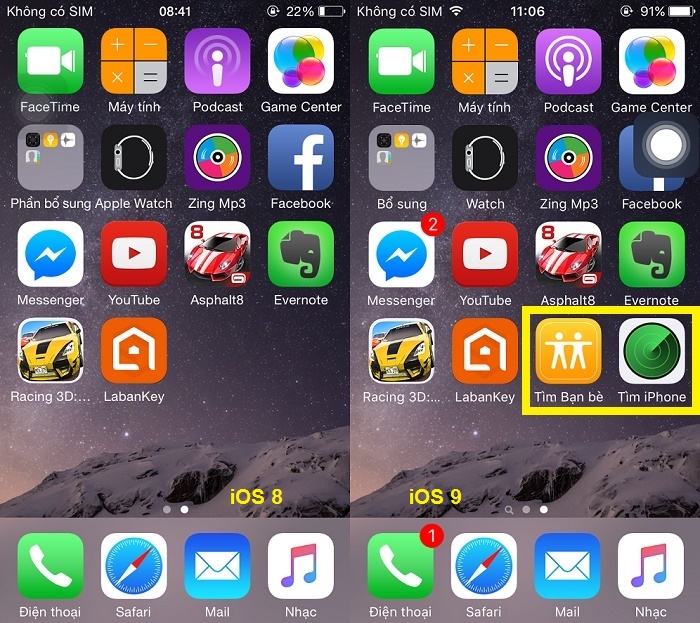
Trong menu ứng dụng, iOS 9 bổ sung thêm hai icon ứng dụng mới là Tìm iPhone và Tìm bạn bè.


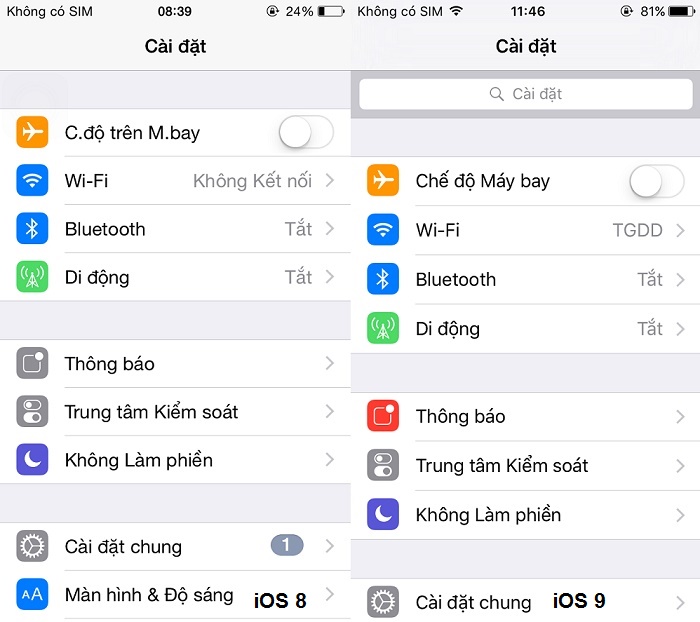
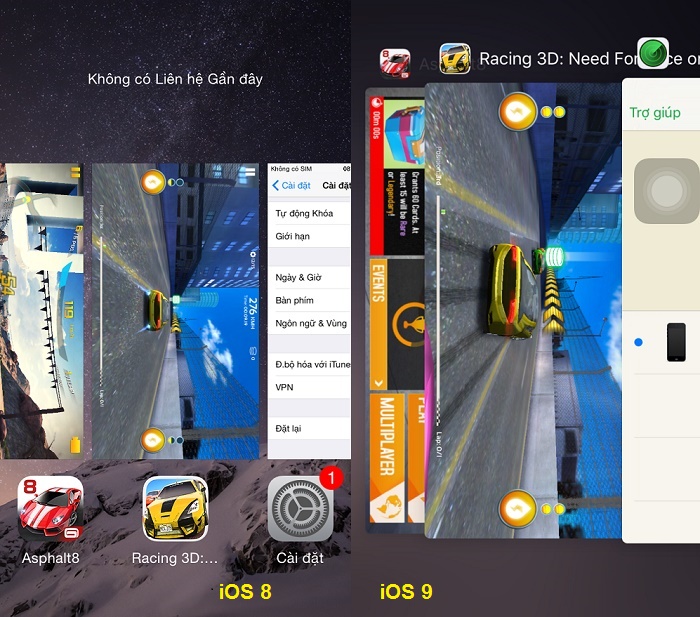
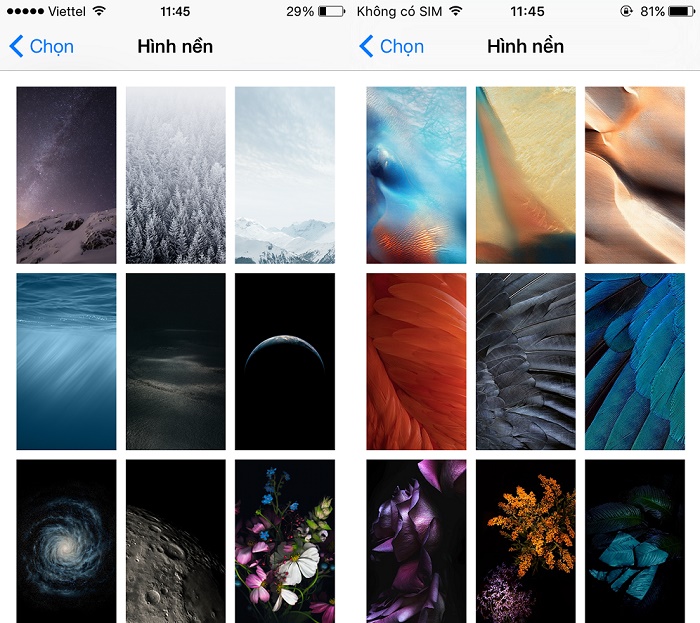
Giao diện iOS 8 (bên trái) và iOS 9 (bên phải).


Giao diện cài đặt trên iOS 9 có thêm tính năng tìm kiếm nhanh, màu sắc 1 số icon thay đổi nhẹ.


Giao diện đa nhiệm hoàn toàn mới, tiện lợi khi chuyển đổi hơn các thẻ hơn.


Như thường lệ thì iOS 9 được Apple bổ sung thêm 1 số hình nền mới.


Ứng dụng ghi chú trên iOS 9 cho phép viết, vẽ bằng tay, chèn hình ảnh...


Thanh tìm kiếm nhanh trên iOS 9, chỉ cần vuốt từ trái sang hoặc kéo từ trên xuống.

Bạn đã biết tin IOS 9 đã cập bến Việt Nam chưa? Bạn đang dùng bản nào IOS 8 hay bản nào, bạn sài Iphone bản mấy, bạn có muốn nâng cấp lên IOS 9 để trải nghiệm những tính năng mới của Apple hay không?

Nguồn : Thegioididong

Mua iPhone 6s có nên dán cường lực luôn không ?

Nhiều bạn hỏi rằng, bạn ấy mới mua Iphone 6s và đang băn khoăn không biết có nên dán cường lực iphone 6s luôn không vì có tin đồn rằng đừng vội sử dụng tấm dán cường lực vì đa số chúng đều chỉ tương thích với các thế hệ iPhone trước

Mua iPhone 6s có nên dán cường lực luôn không ?


Với iPhone mới, Apple cũng đã giới thiệu một tính năng cảm ứng mới gọi là 3D Touch, tuy nhiên nó có thể ‘làm khó’ người dùng. Vì 3D Touch sẽ nhận biết lực của ngón tay với màn hình nên không biết nó có thích hợp với tấm dán cường lực hay không?

Theo một thông tin từ 3D Techtronics có được sau khi họ gửi thắc mắc này đến đại diện Marketing toàn cầu của Apple là Phil Schiller thì iPhone mới vẫn có khả năng trang bị tấm dán bảo vệ màn hình dạng cường lực.


iPhone 6 và tấm dán cường lực

Tuy nhiên Schiller nói rằng tấm bảo vệ màn hình này phải được làm theo tiêu chuẩn của Apple vì một số tấm dán cường lực không làm theo tiêu chuẩn này có thể dày hơn khiến màn hình không cảm nhận được lực từ ngón tay của người dùng. 


iPhone 6s sẽ gặp chút khó khăn với tấm dán cường lực

Nhưng điều mà tôi đang lo lắng lúc này là các tấm dán cường lực ở Việt Nam thường không rõ xuất xứ và không biết chúng có đảm bảo tuân thủ tiêu chuẩn của Apple hay không. Do đó, trong thời gian iPhone 6s và 6s Plus mới về nước ta, có lẽ bạn đừng vội sử dụng tấm dán cường lực vì đa số chúng đều chỉ tương thích với các thế hệ iPhone trước.

>> Từ khóa tìm kiếm Google :

dán cường lực
dán cường lực iphone 5
dán cường lực iphone 6
dán cường lực z3
dán cường lực z1
dán cường lực zenfone 5
dán cường lực iphone 4
dán cường lực htc one
dán cường lực sky a870
dán cường lực iphone 6s
miếng dán cường lực iphone 6 plus
miếng dán cường lực iphone 6 full màn hình
miếng dán cường lực iphone 5
giá miếng dán cường lực iphone 6
miếng dán cường lực nillkin iphone 6
miếng dán cường lực iphone 4

Thứ Ba, 15 tháng 9, 2015

Cách tạo tài khoản Game For Windows Live chơi game Offline

Thủ thuật máy tính - Hướng dẫn tạo tài khoản Game For Windows Live chơi game Offline. Thủ thuật này sẽ giúp bạn tạo một tài khoản Game For Windows Live Offline.

Một tài khoản Game for Windows Live Offline có thể giúp bạn vào game và lưu game dễ dàng.
Cách tạo một tài khoản Game For Windows Live chơi game Offline

Lưu ý: Chỉ áp dụng cho những game yêu cầu phần mềm Game for Windows Live (những game do Microsoft phát hành)

Bước 1: Tại cửa sổ Game for Windows Live, bạn nhấn nút Create New Profile


Bước 2: Nhấn vào dòng create a local profile như đánh dấu trong hình dưới


Bước 3: Nhập tên profile bạn muốn tạo rồi nhấn nút Submit


Bước 4: Tạo tài khoản Game for Windows Live thành công, bạn nhấn nút Done để hoàn tất


Chúc các bạn thành công!!!


Tìm trên Google:

những thủ thuật trong máy tính

Phần mềm video portable

tải game pc

thu thuat tien ich game magi

tạo tài khoản Game For Windows Live,

game for windows live account,

game for windows live offline account,

game for windows live create account

Cách bật/tắt phần mềm Windows Defender trên Windows 10 chi tiết bằng hình ảnh

Thủ thuật máy tính - Hướng dẫn bật/tắt phần mềm Windows Defender trên Windows 10. 

Cách bật/tắt phần mềm Windows Defender trên Windows 10 chi tiết bằng hình ảnh

Bước 1: Tại màn hình Desktop, bạn nhấn nút Windows (hình cửa sổ góc dưới cùng bên trái) – hoặc nhấn nút Windows trên bàn phím, nhập lệnh gpedit.msc vào khung tìm kiếm rồi nhấn vào file gpedit.msc đầu tiên trong kết quả tìm kiếm


Bước 2: Lúc này cửa sổ Local Group Policy Editor sẽ được mở, bạn nhìn sang menu bên trái chọn Computer Configuration -> Administrative Templates -> Windows Components. Sau đó nhìn sang cửa sổ bên phải nhấn đúp chuột vào dòng Windows Defender


Bước 3: Tiếp tục nhấn đúp chuột vào dòng Turn off Windows Defender


Bước 4: Cửa sổ Turn off Windows Defender được mở, bạn tích vào hình tròn bên cạnh dòngDisabled rồi nhấn nút OK


Lúc này phần mềm Windows Defender đã được tắt, để kiểm tra bạn làm như sau:

Quay ra màn hình Desktop, bạn nhấn nút Windows (hình cửa sổ góc dưới cùng bên trái) – hoặc nhấn nút Windows trên bàn phím, nhập lệnh defender vào khung tìm kiếm rồi nhấn vào phần mềm Windows Defender đầu tiên trong kết quả tìm kiếm


Xuất hiện thông báo This app is turned off by group policy là bạn đã tắt Windows Defender thành công rồi đó


Để bật lại phần mềm Windows Defender, bạn làm tương tự từ bước 1 đến bước 4, chỉ khác là ở bước 4 thay vì bạn chọn Disabled thì bạn chọn Enabled

Xem thêm:

Chúc các bạn thành công!!!

>>> Gợi ý từ khóa của Google :

Windows Defender
windows defender là gì
windows defender download
microsoft security essentials
windows defender win 8
windows defender win 7
windows defender 64 bit
windows defender có tốt không
download windows defender win 8

Thứ Tư, 9 tháng 9, 2015

Hướng dẫn cách sử dụng tai nghe EarPod của iPhone

Nay chuyên mục thủ thuật điện thoại xin chia sẻ với mọi người cách sử dụng tai nghe EarPod của iPhone một cách dễ dàng và hiệu quả

EarPod là một chiếc tai nghe gắn liền với chiếc điện thoại iPhone. Tuy nhiên không phải ai cũng biết sử dụng chiếc tai nghe đính kèm thương hiệu này hiệu quả. Trong bài này thiết kế web ANZ sẽ hướng dẫn bạn cách sử dụng tai nghe EarPod của iPhone một cách hiệu quả nhất. Bạn sẽ thấy ngoài việc cảm nhận âm thanh tuyệt vời từ sản phẩm này bạn còn có thể sử dụng nhiều tính năng khác mà không cần mất công lấy điện thoại.

Tăng giảm âm lượng

Để tăng giảm âm lượng, người dùng chỉ cần bấm vào các nút được đánh dấu cộng/trừ trên bộ điều khiển của tai nghe.


Kích hoạt Siri, quản lý cuộc gọi, chơi nhạc và video

Nút chính giữa của bộ điều khiển chính là nơi để bạn trả lời cuộc gọi cũng như kích hoạt Siri, đơn giản như khi có cuộc gọi đến, người dùng chỉ cần bấm vào nút giữa một lần để trả lời, hoặc giữ nút giữa trong vòng 2 giây để kết thúc. Ngoài ra, để bỏ qua cuộc gọi, bạn chỉ cần giữ im nút giữa cho đến khi nghe một số tiếng bíp ngắn.


Tương tự như vậy, khi đang phát một tập tin nhạc hoặc video, bạn có thể bấm vào nút giữa để tạm dừng, hoặc bấm một lần nữa để phát tiếp tục.


Dễ dàng chuyển tiếp hoặc tua nhanh

Khi đang nghe nhạc, để có thể tua nhanh về phía trước, người dùng chỉ cần bấm 2 lần vào nút giữa, nhưng hãy nhấn kèm nút giảm âm lượng trong lần nhấn thứ hai. Tương tự như vậy, để tua ngược lại, bạn hãy nhấn nút giữa 3 lần, tuy nhiên nhớ nhấn kèm nút giảm âm lượng trong lần nhấn thứ ba.


Chuyển sang bài hát tiếp theo

Để chuyển sang bài hát kế tiếp, đơn giản là bạn chỉ cần nhấn 2 lần vào nút giữa, ngược lại, bạn có thể chuyển về bài hát trước đó bằng cách nhấn 3 lần vào nút giữa.


Hy vọng với những chia sẻ trên sẽ giúp bạn sử dụng EarPod một cách thuận tiện nhất.


Từ khóa liên quan:
EarPod
cách dùng EarPod
tai nghe EarPod
tai nghe EarPod của iPhone
cách sử dụng EarPod
earpod iphone 5
earpod review
tai nghe earpod
earpod chính hãng
earpod giá bao nhiêu
ban tai nghe earpod
bán tai nghe earpod

Chia sẻ cách lấy lại lại mật khẩu Wifi trên hđh Windows

Với hệ điều hành Windows, mỗi khi kết nối thành công tới một địa chỉ Wifi mật khẩu vẫn sẽ được lưu giữ trong máy. Bạn hoàn toàn có thể tìm mật khẩu này và share cho những người xung quanh muốn sử dụng mạng Wifi đó mà không cần đến sự hỗ trợ của những phần mềm như Wifi Key Finder hay Wi-Fi Password Decrypter… Bài viết này chúng tôi sẽ chia sẻ với các bạn cách lấy lại mật khẩu Wifi trên máy tính chạy hệ điều hành Windows

Chia sẻ cách lấy lại lại mật khẩu Wifi trên Windows


Bước 1: nhấn chuột phải lên biểu tượng kết nối Wi-Fi bên dưới thanh taskbar, và chọn Open Network and Sharing Center.


Bước 2: nhấn vào tùy chọn Connections với kết nối Wi-Fi hiện có (có biểu tượng các cột sóng).


Bước 3: Chọn Wireless Properties ở cửa sổ Wi-Fi Status hiện ra sau đó —-> nhấn vào thẻ Securityvà nhấn vào ô Show characters.


Bạn sẽ thấy mật khẩu Wifi hiển thị tại ô Network security key, bạn có thể copy và paste gửi cho người khác như bình thường.

Chúc bạn thành công!

Lưu ý: Cách này chỉ áp dụng khi bạn đã kết nối thành công tới mạng Wifi trước đó nhé!


Từ khóa liên quan:
Cách tìm lại mật khẩu Wificách tìm lại mật khẩu wifi tp-linkcách tìm mật khẩu wificách xem mật khẩu wificách cài mật khẩu wifi tendacách xem mật khẩu wifi tren may tinhmật khẩu wifi thường dùng
Cách tìm lại mật khẩu Wificách tìm lại mật khẩu wifi tp-linkcách lấy lại mật khẩu wifi trên điện thoạicách tìm mật khẩu wificách xem mật khẩu wificách đổi mật khẩu wifi fptcách cài mật khẩu wifi tendacách xem mật khẩu wifi tren may tinhcách lấy mật khẩu wifi của người khác 

Thứ Sáu, 4 tháng 9, 2015

Phần mềm tăng traffic thật cho Website - Live Traffic

Nếu bạn làm seo thì yếu tố trafic là yếu tố không thể thiếu được, một website mà không có traffic thì chẳng khác nào website chết cả, mà nếu website toàn view ảo thì cũng không được Google đánh giá cao, cho nên vấn đề traffic thật luôn được các công ty quan tâm. 
Bài viết sau đây mình sẽ chia sẻ với mọi người 1 phần mềm có thể giúp bạn tăng traffic thật cho Website có tên gọi là Live Traffic

Một số ưu điểm của Phần mềm tăng traffic thật cho Website - Live Traffic:


1. Dùng free mãi mãi và được cập nhật liên tục. Download tại đây
2. Giao diện dễ nhìn, dễ sử dụng. Các bạn chỉ cần quan tâm 2 tab

a. Quản lý url: ở đây bạn chỉ cần điền url và text link mà bạn cần cộng đồng view cho bạn. Bạn có thể add nhiều url 1 lúc để view tùy thuộc vào level của bạn. Level thấp nhất cũng add được 10 url rồi. Mỗi lần lên level bạn lại được tăng thêm 10 url nữa. Quá tuyệt phải không nào.


b. Trình duyệt: tại đây sẽ chạy random các url của tất cả mọi người trong Live Traffic để những người còn lại click.


3. Còn nhiều tính năng hữu ích nữa, khi các bạn down về sẽ có hướng dẫn cụ thể.

Hãy tham gia cộng đồng Live Traffic để chúng ta có thể cùng đưa nhau lên Top.

Theo : Seomxh.com

>>> Gợi ý từ khóa tìm kiếm Google :

phần mềm tăng traffic
tăng traffic 2010
tăng traffic web
tăng traffic internet
tăng rank alexa
tăng lượng truy cập
phần mềm network traffic monitor
cách tăng traffic
phần mềm tăng view
phần mềm tăng volume
phần mềm tăng like
phần mềm tăng âm
phần mềm tăng traffic
phần mềm tăng tốc
tăng view youtube
tăng view zing me
tăng view youtube nhanh

Chia sẻ cách sử dụng tính năng quảng cáo ở trong gmail trong Google adwords

Thủ thuật SEO hôm nay sẽ chia sẻ với mọi người một bài viết cực hay về Google Adwords mà không phải ai cũng biết " Chia sẻ cách sử dụng tính năng quảng cáo ở trong gmail trong Google adwords"

Google adwords mới cập nhật tính năng quảng cáo ở trong gmail. Tính năng này trước kia muốn làm thì phải đăng kí với google và điệu kiện khá cao là 5000$ mới dc. Nhưng giờ google đã cho phép tất cả mọi người làm rồi

P/S: Các dịch vụ không quảng cáo được là" Sức khỏe, thuốc, hàng cấm."
Đây là hình ảnh xuất hiện trong quảng cáo gmail nhé


nói luôn là giá của loại này hiện tại cũng rẻ chắc hơn 100đ/click thôi. anh em vào test nhé
giờ hướng dẫn cài đặt cho anh em 

Đối với cái này thì setup mạng hiển thị như bình thường mọi người setup nhé. target đối tượng tùy theo mục đích của bạn.

Tới bước tạo quảng cáo thì các bạn bấm bỏ qua nhé đừng tạo quảng cáo nhé.

Rồi vào phần quảng cáo nhấp vào rồi chọn thư viện như trong hình


sau khi tới bước này rồi thì nó sẽ xuất hiện giao diện cho các bạn chọn gmail


sau khi chọn vào mục này thì nó sẽ hiện ra 1 ô mới để các bạn các mẫu quảng cáo về sản phẩm của mình.


tới bước này là bước tạo mẫu quảng cáo cho bạn. nếu ai biết làm code thì chọn cái HTML nhé không thì dùng 3 cái đầu tiên cũng ok.

Anh em chiến thử đi nhé cái này giá rẻ mà tỉ lệ nhấp khá ok 

chúc anh em thành công

Nguồn : Seomxh.com